Instukcja rejestracji nowego parnera PBI
Zacznij od kliknięcia
Kliknij w powyższy link
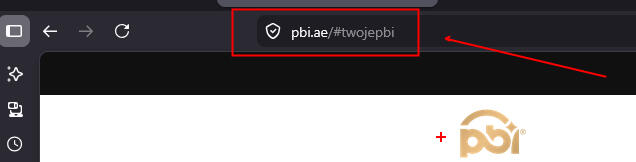
Zostaniesz przeniesiony na stronę rejestracji do struktury PBI. Zwróć uwagę, żeby na końu adresu strony było moje ID w PBI, czyli:
#twojepbi
A cały adres powinien wyglądać tak:
https://pbi.ae/#twojepbi
Zastanów się nad swoim nickiem/ID, który po rejstracji i wygenerowaniu Twojego linku znajdzie się na jego końcu
Na zdjęciu obok pokazuję jak wygląda to w okienu przeglądarki
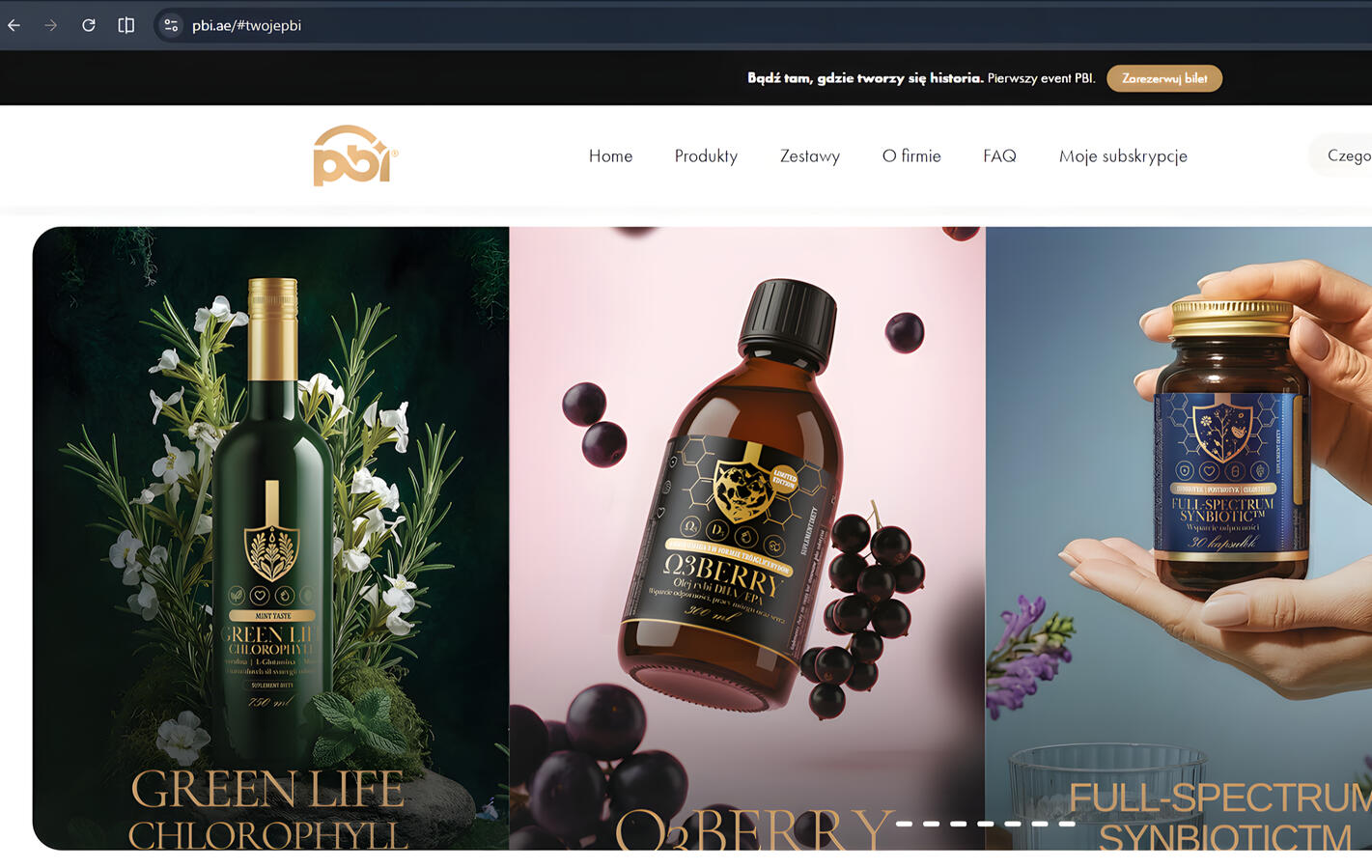
Poniżej zrzut ze stroną PBI od której zaczynamy rejestrację
Wejdźmy na stronę z produktami - odpowiedzialny wybór
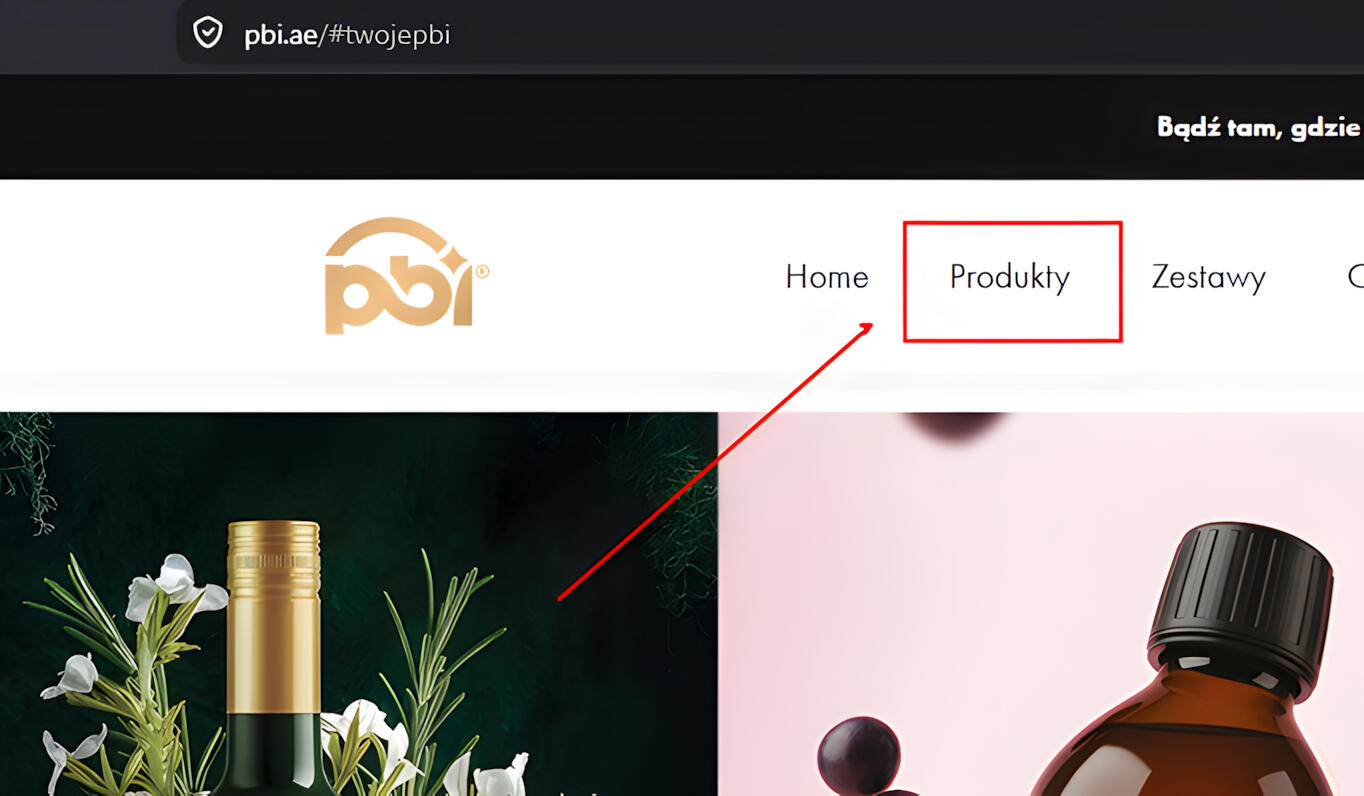
Szukamy w pasku górnym strony "Produkty". Kliknij w tę zakładkę, zostaniesz przeniesiony na stronę produktów.
Podczas rejestracji zamawiasz produkt dla siebie. Bez wybrania produktu i zakupu nie będziesz mógł się zarejstrować.
WAŻNE
W tym momencie odpowiedz sobie na pytanie, czy chcesz mieć sznasę na otrzymywanie produktów za darmo? Jeżeli tak to wybierz odpowiedni produkt lub połączenie produktów. Ten wybór również zapewni Ci udział w zyskach z powstającej pod Tobą struktury oraz w zayskach z zakupów Twoich klientów.
Każdy produkt ma przypisaną liczbę punktów i od przekroczenia minimalnej ich liczby otrzymujesz powyższe przywileje.
Jakie produkty pozwalają nie tylko mieć szansę na otrzymywanie produktów za darmo, ale również na udziały w zyskach zobaczysz na kolejnej stronie.
Jakie produkty pozwolą zarabiać
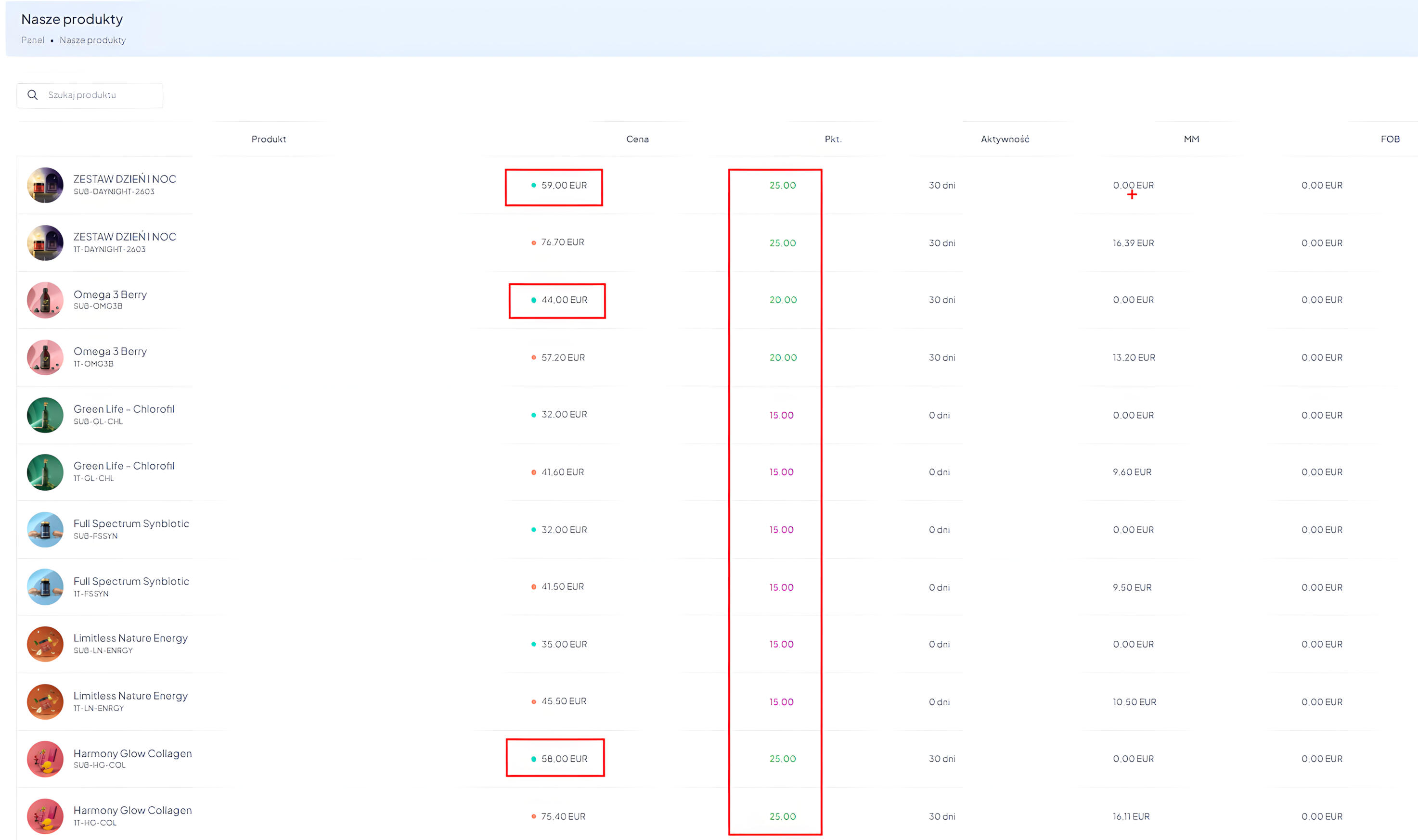
Na poniższym zrzucie z ekranu pokazuję produkty, których jednorazowy zakup kwalifikuje Cię do odbioru produktów za darmo, a także do możliwości zarabiania z zysków firmy.
Zakreślone na czerwono są punkty, które system przydziela do każdego zakupu. Aby uzyskać możliwość dostępu do darmowego produktu należy dokonac zakupu o wartości przynajmniej 20 punktów. Jak widzisz ten sam produkt jest w dwóch różnych cenach, a cena zależy od tego, czy masz włączoną subskrypcję czy nie (przy włączonej jest taniej).
Dokonaj pierwszego zakupu
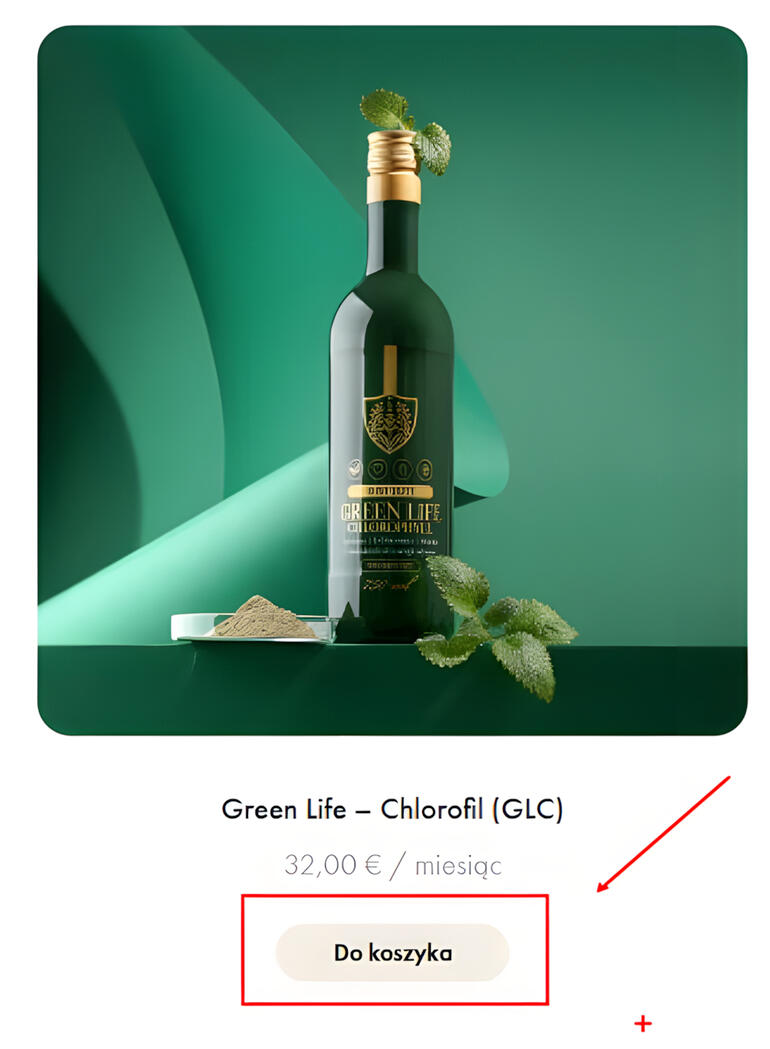
Ja zaczynałem od zakupu chlorofilu - jak pokazuję na zdjęciu obok. Taki zakup jak najbardziej pozwala Ci na zostanie klientem. Ale drobna rzecz, dołożenie witaminy D3 da Ci możliwość zapewnienia sobie korzystania z zysków budującej się pod Tobą struktury.
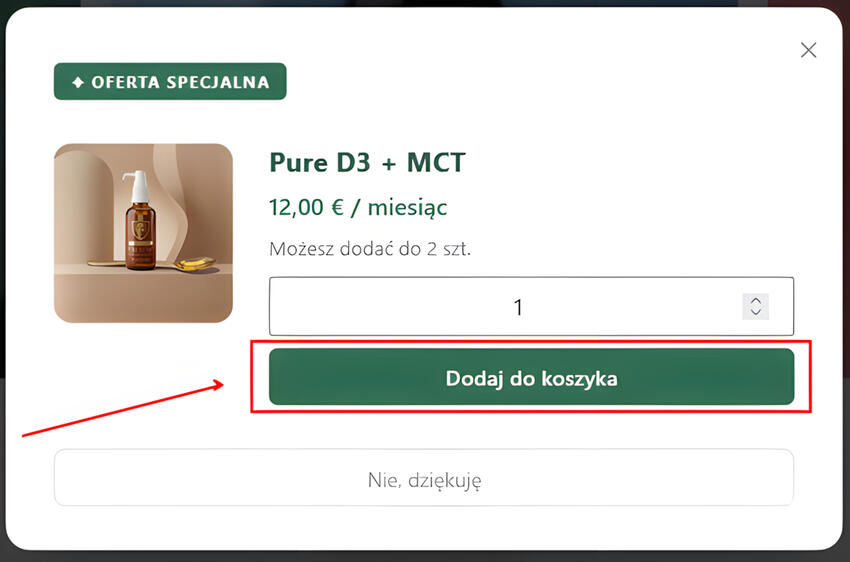
Dołożenie do koszyka tego produktu to otwarcie sobie drogi do możliwości otrzymywania produktów za darmo i zarabiania na tym co kupią Twoi klienci (zakup jedynie chlorofilu daje tylko 15 punktów).
Po dodaniu chlorofilu do koszyka wyskoczy automatycznie okienko z możliwością dodania tej witaminy.
Decyzja pozytywna - dołożenie również i tego produktu otworzy Ci drogę do korzyści, płynących z bycia częscią struktury.
W razie wątpliwości skontaktuj się ze mną.
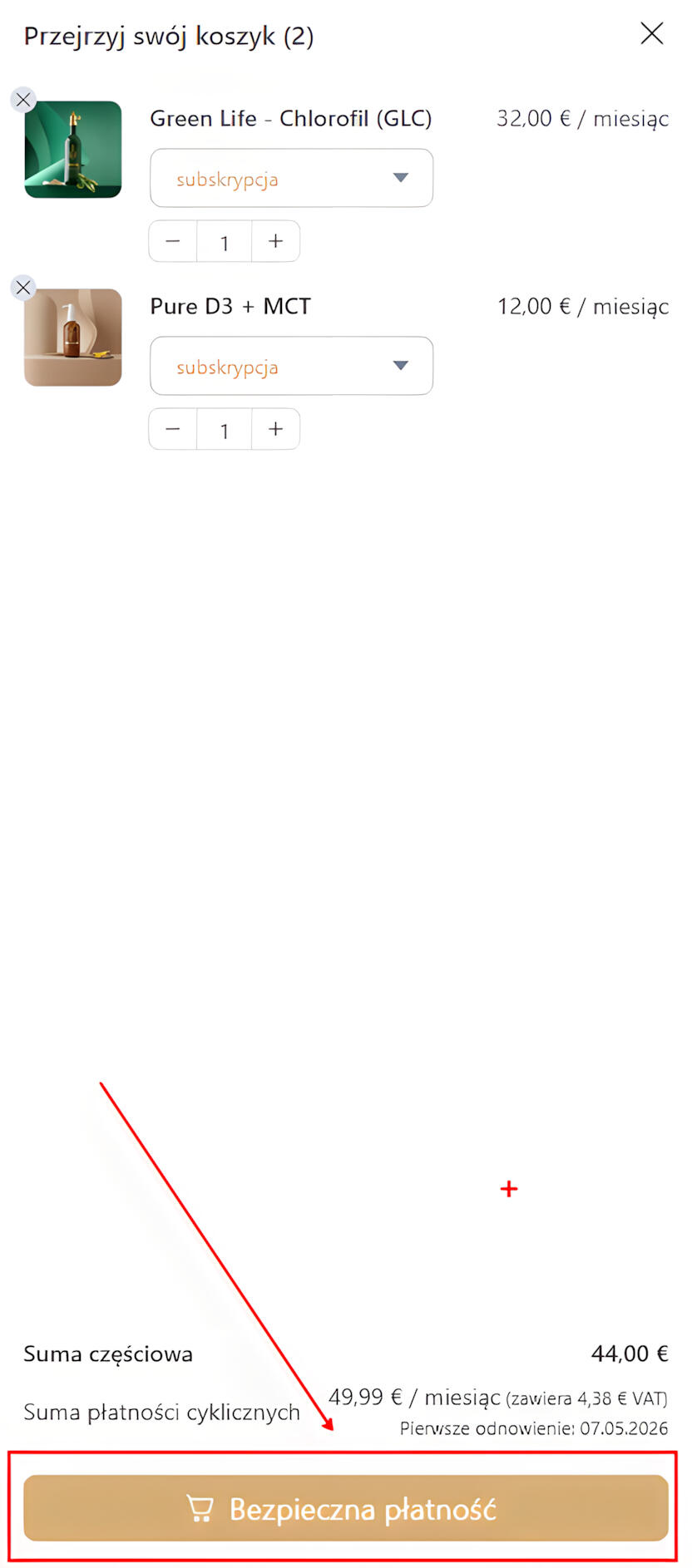
Wygląd Twojego koszyka
Po dokonaniu powyższego wyboru - dającego Ci możliwość udziału w przyszłych zyskach firmy, Twój korzyk będzie wyglądał jak na obrazku obok.
Kliknij w przycik "Bezpieczna płatność"
Strona zamówienia i wysyłki
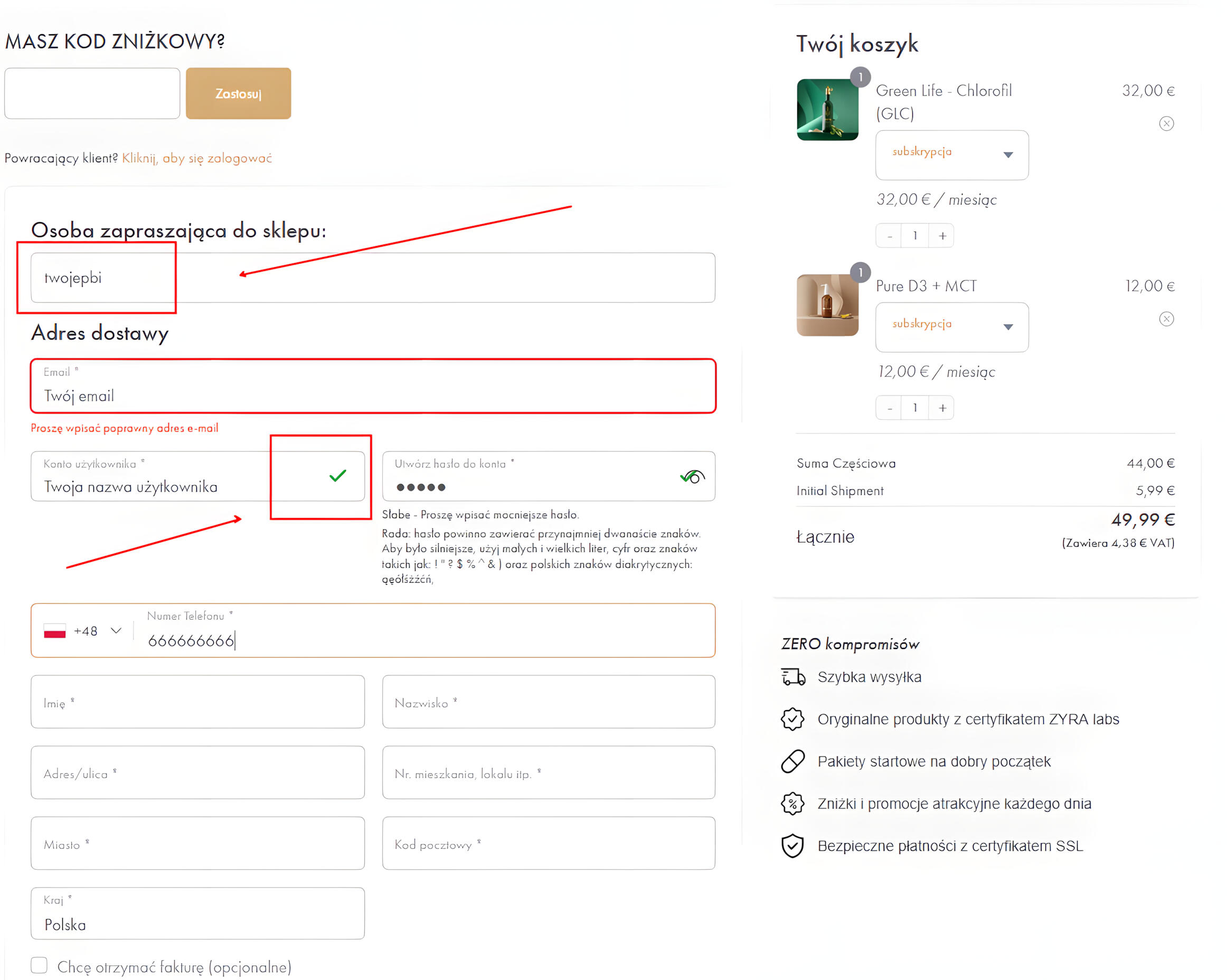
Na następnej stronie wpisz swoje dane.
Zwróc uwagę na to, aby Twoja nazwa, czyli Konto użytkownika było unikatowe - system przyjmie taką nazwę, której jeszcze nikt nie zajął. Będzie to końcówka Twojego linka i Twój nich w PBI
Ważne!
Zwróć uwagę czy w polu "Osoba zapraszająca do sklepu" jest mój nick, czyli twojepbi - jest to ważne, jeżeli zależy Ci na tym, aby być w mojej strukturze.
Następnie utwórz swoje hasło i dodaj wszystkie dane niezbędne do wysyłki.
Strona zamówienia i wysyłki - c.d.
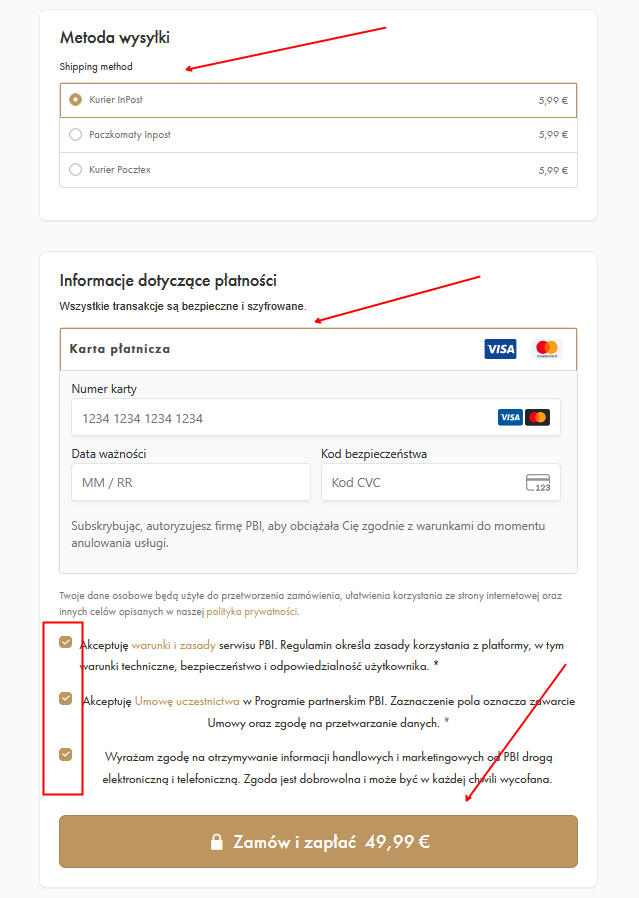
W tej części strony wybierasz sposób dostawy kuriera lub paczkomat.
Następnie wpisujesz dane dotyczące karty płatniczej - obecnie kod CVC jest widoczny na stronie Twojego banku, po zalogowaniu i zdjęciu zabezpieczenia. W starszych kartach znajduje się bezpośrednio na reversie karty.
Zaznacz zgody w postaci informacji że zapoznałeś się z zasadami i regułami serwisu PBI oraz zgodę na Umowę uczestnictwa w Programie partnerskim.
Następnie kliknij zamów i zapłać. Ostatnia zgoda nie jest wymagana, ale na tym etapie Twojej wiedzy na temat PBI również warto ją zaznaczyć, bo będziesz otrzymywał najnowsze informacje i zaproszenia na webinary od PBI.
Gratulacje - dokonałeś zamówienia!
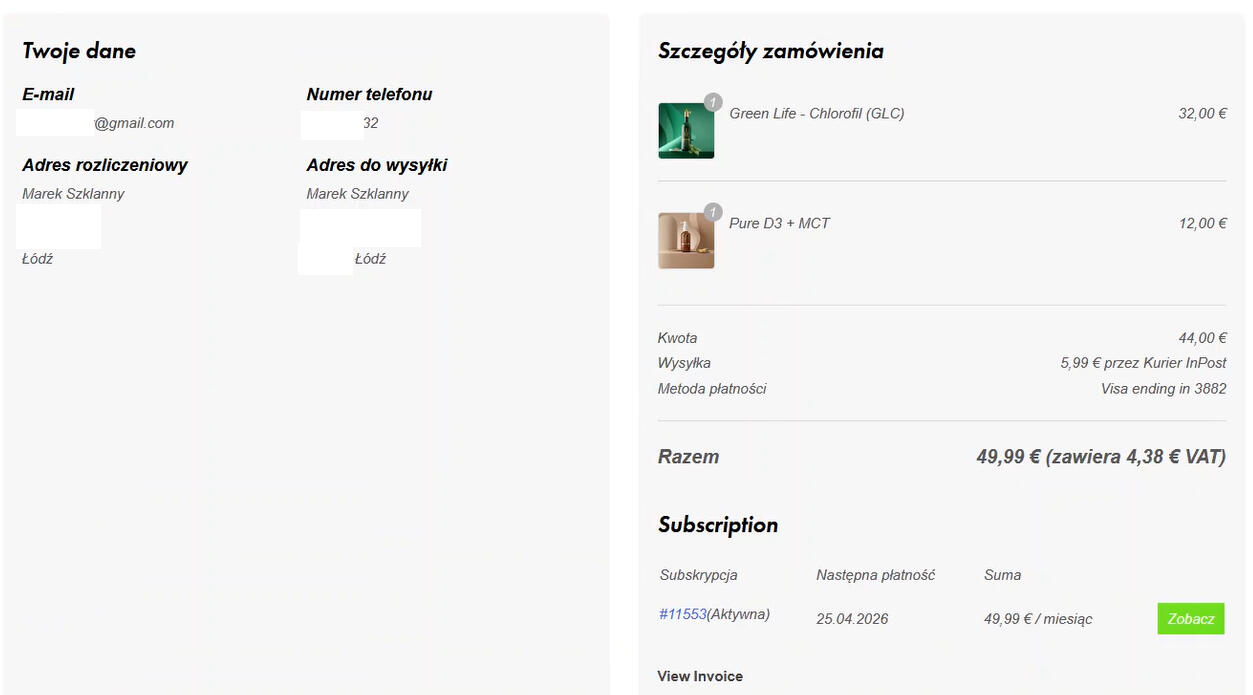
Następnie zobaczysz stronę z informacją o dokonanym zamówieniu.
Poniżej zobaczysz szczegóły zamówienia i adresu Twojej dostawy.

Wyloguj się i zaloguj ponownie - Finał!
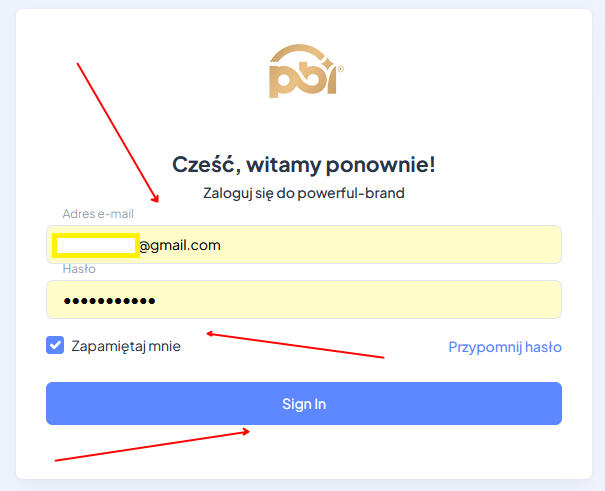
Wpisz swoje dane w pola wskazane na obrazku obok i zaloguj się klikając w SIgn up.
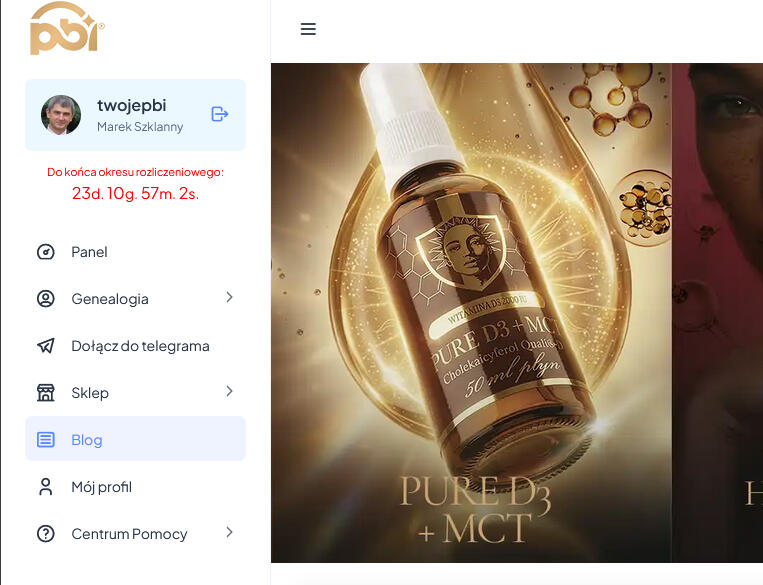
Przeniesiesz się w ten sposób na stronę, którą Ty bezpośrednio zarządzasz. Wejdź w każdą zakładką, obejrzyj swoje biuro.
Zwróć uwagę na czas biegnący w trzech miejscach na Twojej stronie.
1. Czas do końca okresu rozliczeniowego, to inaczej mówiąc czas do końca miesiąca
2. Czas do końca G4, to czas, w którym pozyskując 4 osoby do struktury uzyskasz darmowy produkt
3. Czas do końca G4PRO to czas po którym uzyskasz kolejne zyski z programu.
Gdy klikniesz w "Sklep" zostaniesz przeniesiony właśnie na stronę, którą omawialiśmy wcześniej, a która pdpowiadała jakich zakupów należy dokonać, aby mieć możliwość uzyskania profitów, a nie tylko pozostania klientem sklepu.
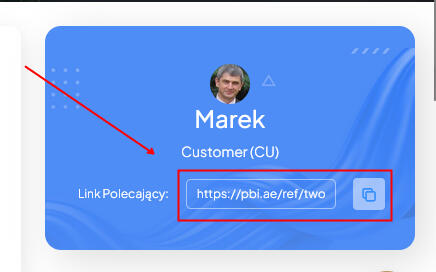
W tej zakładce widzisz również bardzo ważną informację. Jest ona umieszczona w prawym dolnym rogu strony. Jest tam Twój link parnterski.
Nie warto robić zakupów dla swoich klientów, Warto im wysłać link i pokazać instrukcję rejstracji. Sami wtedy dokonują zakupów kiedy chcą i jakich chcą, a Ty masz z tego korzyść w postaci premii.Od tego momentu jesteś zarejestrowany i możesz korzystać ze strony swojego sklepu i samodzielnie budować swoją strukturę.
Usuwanie subskrypcji w PBI
Jak usunąć subskrypcję
Tak, jak wspominałem w wielu miejscach, w których słyszałeś ode mnie o PBI, nie ma potrzeby ponownego kupowania produktów, jezeli planujesz budowanie własnej sieci klitentów i współpracowników.
Jeżeli chcesz być tylko klientem, co oczywiście jest również możliwe, to zostaw subskrypcję bez zmian lub dokonaj ich w następnym kroku.
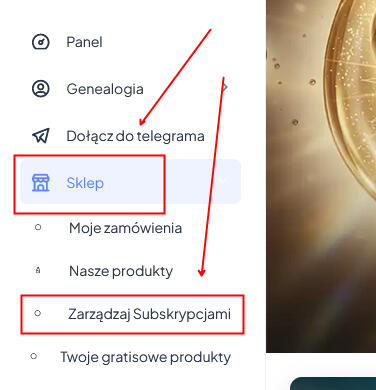
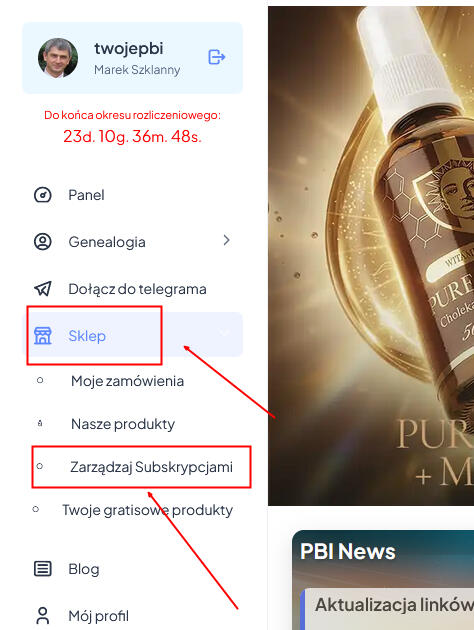
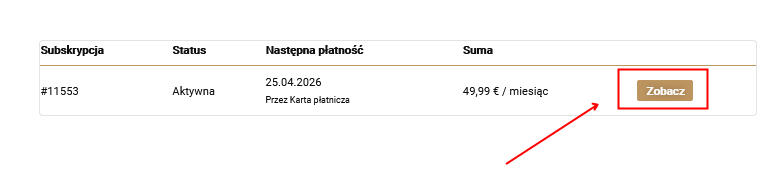
Kliknij w przycisk "Sklep" a następnie w "Zarządzaj subskrypcjami".
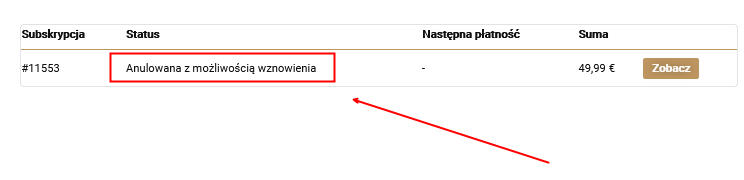
Następnie klikniej w przycisk zobacz jak na obrazku obok.
Jak usunąć subskrypcję - c.d. 1
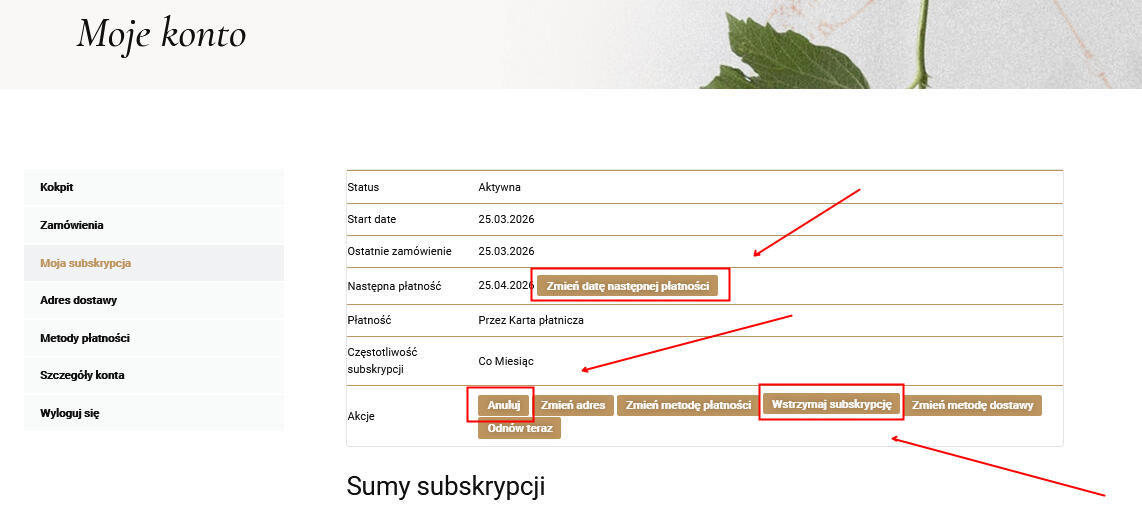
Po przejściu na stronę Zarządzaj Subskrypcjami widzisz wszystkie informacje na jej temat. Masz do wykorzystania wiele opcji:
- zmiana daty następnej płatności
- anulowanie
- zmiana adresu
- zmiana metody płatności
- wstrzymanie subskrypcji
- zmiana metody dostawy
- odnowienie
Możesz też zmieniać ilości zamówionych produktów (przydatne w przypadku chęci przekazania produktu jako prezent zainteresowanej osobie).
Nas interesuje Akcja "Anuluj"
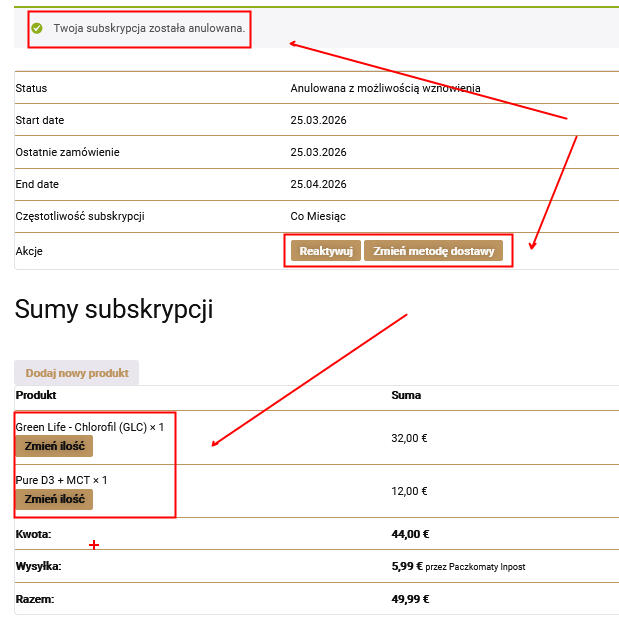
Po kliknięciu w taki przycisk zostajemy przeniesieni na stronę potwierdzającą tę akcję.
Masz tam również przyciski do reaktywacji i zmiany miejsca dostawy, a także ustalenia ilości zamawianych produktów.
Jak usunąć subskrypcję - c.d. 2
Jeżeli chcesz się upewnić że subskrypcja została anulowana, możesz to sprawdzić wchodząc na "Panel", następnie "Sklep" i po rozwinięciu listy znowu na "Zarządzaj subskrypcjami".
Na kolejnej stronie zobaczysz informację potwierdzającą anulowanie subskrypcji.
Możesz ją odnowić i dowolnie modyfikować w zależności od potrzeb.